เตรียมแล็ปท็อปก่อนวันอบรม
ในการอบรม Home Assistant จะทำงานบนแล็ปท็อปของเรา ผ่านเครื่องเสมือนชื่อ Farm Workshop ที่ทีมผู้สอนตั้งค่าไว้ให้แล้ว เราแค่ติดตั้ง VirtualBox นำเข้าไฟล์ แล้วกด Start
ทำให้เสร็จที่บ้านก่อนมาอบรม ใช้เวลาราว 20 นาที ไม่รวมเวลาดาวน์โหลด ไฟล์มีขนาดประมาณ 2.1 GB ห้ามรอมาดาวน์โหลดที่สถานที่อบรม เพราะทุกกลุ่มดาวน์โหลดพร้อมกันไม่ทันแน่นอน
1. ติดตั้ง VirtualBox
ดาวน์โหลด ทั้งสองไฟล์ ตามเครื่องของเรา
| แล็ปท็อป | VirtualBox | ไฟล์ Farm Workshop |
|---|---|---|
| Windows | Windows hosts | Farm-Workshop-win-1.3.ova (~2.1 GB) |
| Mac ชิป Intel | macOS / Intel hosts | Farm-Workshop-win-1.3.ova (~2.1 GB) |
| Mac ชิป Apple (M1 ขึ้นไป) | macOS / Apple Silicon hosts — ต้อง รุ่น 7.2 ขึ้นไป | Farm-Workshop-arm64-1.3.ova (~2.1 GB) |
ติดตั้ง VirtualBox ตามค่าที่ตั้งไว้ กด Next หรือ Yes จนจบ
ต้องมี RAM 8 GB และพื้นที่ว่างในเครื่อง 20 GB ขึ้นไป · Chromebook, iPad และ Windows ชิป ARM ใช้ไม่ได้ · Mac ชิป Apple ใช้ไฟล์ของ Windows ไม่ได้ ต้องใช้ไฟล์
arm64และ VirtualBox รุ่น 7.2 ขึ้นไป (Mac: เมนู Apple → About This Mac ดูบรรทัด Chip หรือ Processor)
2. นำเข้าเครื่อง Farm Workshop
เปิด VirtualBox → File → Import Appliance... → เลือกไฟล์ .ova ที่ดาวน์โหลดมา → Next → Finish ค่าต่าง ๆ ตั้งไว้ให้แล้ว ไม่ต้องแก้ รอจนเครื่อง Farm Workshop ปรากฏในรายการ
3. เปิดเครื่องและตรวจว่าใช้ได้จริง
- ต่อแล็ปท็อปเข้า WiFi ก่อน แล้วเลือก Farm Workshop → Start รอ 2–5 นาที
-
อ่านบรรทัด
IPv4 addressesในหน้าต่างดำ ตัวเลขก่อน/คือที่อยู่ของเรา (เลขของเราจะไม่เหมือนในภาพ)IPv4 addresses for enp0s3: 192.168.1.50/24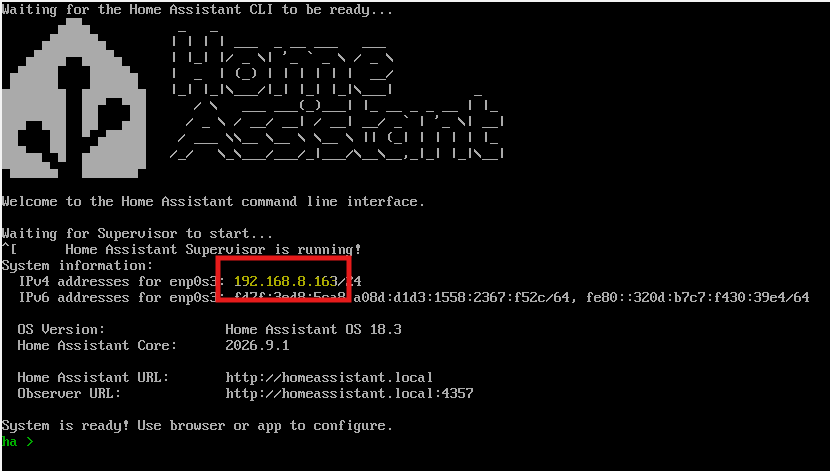
ภาพนี้ถ่ายจากเครื่อง Windows หรือ Mac ชิป Intel · Mac ชิป Apple บรรทัดนี้จะขึ้นเป็น
enp0s8แทนenp0s3อ่านตัวเลขที่เดียวกัน -
เปิดเบราว์เซอร์ พิมพ์
http://192.168.1.50(ใช้เลขของเครื่องเรา) เห็นหน้า Login ของ Home Assistant ถือว่าผ่าน ยังไม่ต้องเข้าระบบ ผู้สอนจะแจ้งชื่อผู้ใช้และรหัสผ่านในวันอบรม - ต่อโทรศัพท์เข้า WiFi เดียวกัน เปิดที่อยู่เดียวกัน เห็นหน้า Login ถือว่าผ่าน
ใช้ตัวเลข IP เสมอ ไม่ใช้
homeassistant.localเพราะในห้องอบรมทุกเครื่องใช้ชื่อนี้ และที่อยู่อาจเปลี่ยนทุกครั้งที่เปิดเครื่อง ให้อ่านใหม่ทุกครั้ง
4. ปิดเครื่องและเตรียมมาอบรม
- Windows และ Mac ชิป Intel กดปิดหน้าต่างของเครื่องเสมือน → Send the shutdown signal → OK
- Mac ชิป Apple ใช้ Send the shutdown signal ไม่ได้ (กดแล้วเครื่องไม่ปิด) ให้คลิกในหน้าต่างดำ พิมพ์
host shutdownต่อจากha >แล้วกด Enter รอราว 15 วินาทีจนเครื่องปิดเอง
ทั้งสองแบบ อย่าเลือก Power off (ข้อมูลอาจเสีย) และไม่ต้อง Save state
วันอบรม นำแล็ปท็อป สายชาร์จ และโทรศัพท์มา อย่าลบเครื่อง Farm Workshop ออกจาก VirtualBox
ถ้าติดปัญหา
| อาการ | วิธีแก้ |
|---|---|
| ขึ้นข้อความเรื่อง VT-x, AMD-V หรือ virtualization (Windows และ Mac ชิป Intel) | ต้องเปิด virtualization ใน BIOS ของเครื่อง ค้นหา "ยี่ห้อเครื่อง enable virtualization" หรือแจ้งผู้สอน |
| นำเข้าไฟล์ไม่ได้ หรือขึ้นว่าไฟล์ไม่รองรับ | ใช้ไฟล์ผิดชนิด Mac ชิป Apple ใช้ Farm-Workshop-arm64-1.3.ova เท่านั้น · Windows และ Mac ชิป Intel ใช้ Farm-Workshop-win-1.3.ova เท่านั้น สองไฟล์นี้ใช้สลับกันไม่ได้ |
Mac ชิป Apple นำเข้าไฟล์ arm64 ไม่ได้ |
ดูรุ่น VirtualBox ที่เมนู VirtualBox → About VirtualBox ถ้าต่ำกว่า 7.2 ให้ดาวน์โหลดรุ่นใหม่แล้วติดตั้งทับ |
| ติดตั้ง VirtualBox แล้วขึ้นว่าต้องมี Visual C++ Redistributable | ติดตั้ง vc_redist.x64.exe แล้วติดตั้ง VirtualBox ใหม่ |
| Mac ขึ้นว่า System Extension Blocked | System Settings → Privacy & Security → Allow → รีสตาร์ต |
| Start แล้วขึ้นว่า network interfaces were not found | เลือก Farm Workshop → Settings → Network → Adapter 1 ช่อง Name เลือกการ์ด WiFi ของเครื่อง (Windows: ชื่อที่มีคำว่า Wi-Fi หรือ Wireless · Mac: en0: Wi-Fi) → OK แล้ว Start ใหม่ |
ไม่มีบรรทัด IPv4 หรือเลขขึ้นต้นด้วย 169.254 |
ตรวจว่าแล็ปท็อปต่อ WiFi อยู่ ปิดเครื่องเสมือนแล้ว Start ใหม่ ถ้ายังไม่ขึ้น ทำตามช่องด้านบน (เลือกการ์ด WiFi ใน Settings → Network) |
| เบราว์เซอร์เปิดไม่ขึ้น | พิมพ์ http:// ครบ ไม่มี :8123 · รออีก 1–2 นาที · Mac: Privacy & Security → Local Network เปิดให้เบราว์เซอร์ |
| โทรศัพท์เปิดไม่ได้ แต่แล็ปท็อปได้ | ตรวจว่าโทรศัพท์อยู่บน WiFi เดียวกัน ไม่ใช่ WiFi แขกหรืออินเทอร์เน็ตมือถือ |